6класс
Страница 155 параграф 5 Работа 5 задание №3, ГДЗ по информатике за 6 класс к учебнику Босовой
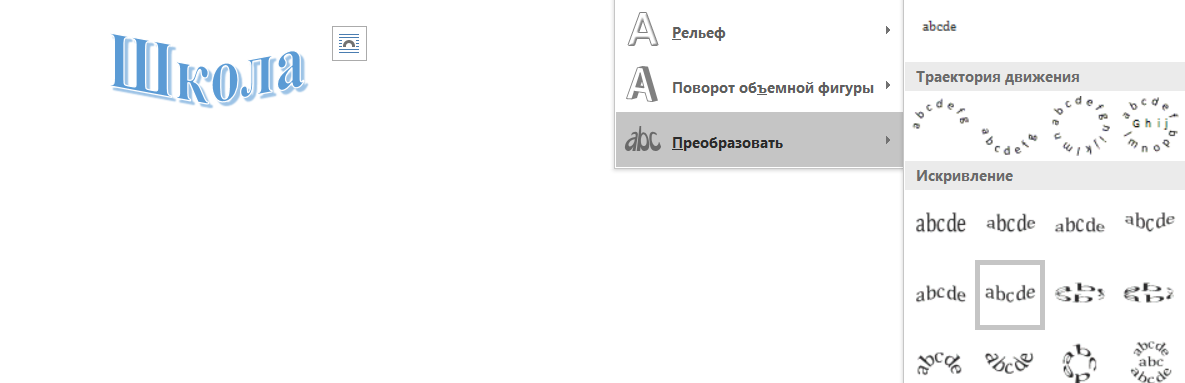
Задание 3. Создаём декоративные надписи.
1. Откройте текстовый процессор.
2. На вкладке Вставка в группе Текст активизируйте инструмент WordArt для вставки декоративного текста в документ. Рассмотрите варианты декоративных надписей.
3. Щёлкните мышью на понравившемся вам варианте надписи. Рассмотрите раскрывшееся диалоговое окно Изменение текста WordArt. В нём можно выбирать шрифт, его размер и начертание. Нажав клавишу Delete, очистите рабочее поле.
4. Введите текст надписи «ШКОЛА» и щёлкните на кнопке ОК.
5. Самостоятельно создайте ещё три варианта надписей.
6. Созданные надписи можно перемещать, удалять, изменять. Для этого надпись нужно выделить. Выделите одну из надписей — поместите на неё указатель мыши и выполните щелчок левой кнопкой мыши. Надпись выделена, если вокруг неё появилась рамочка с квадратиками. Чтобы снять выделение, можно щёлкнуть в любом месте вне надписи.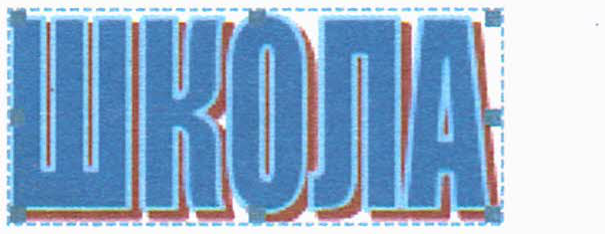
1) выделите произвольную надпись;
2) удерживая нажатой левую кнопку мыши, перетащите надпись в другое место.
8. Оставьте на экране самую удачную надпись, а все другие удалите. Для этого:
1) выделяйте надписи;
2) нажимайте клавишу Delete.
9. Выделите надпись. Обратите внимание на ставшую доступной вкладку Работа с объектами WordArt. С её помощью можно полностью изменить исходную надпись. Попытайтесь это сделать самостоятельно.
1. Откройте текстовый процессор.
2. На вкладке Вставка в группе Текст активизируйте инструмент WordArt для вставки декоративного текста в документ. Рассмотрите варианты декоративных надписей.
3. Щёлкните мышью на понравившемся вам варианте надписи. Рассмотрите раскрывшееся диалоговое окно Изменение текста WordArt. В нём можно выбирать шрифт, его размер и начертание. Нажав клавишу Delete, очистите рабочее поле.
4. Введите текст надписи «ШКОЛА» и щёлкните на кнопке ОК.
5. Самостоятельно создайте ещё три варианта надписей.
6. Созданные надписи можно перемещать, удалять, изменять. Для этого надпись нужно выделить. Выделите одну из надписей — поместите на неё указатель мыши и выполните щелчок левой кнопкой мыши. Надпись выделена, если вокруг неё появилась рамочка с квадратиками. Чтобы снять выделение, можно щёлкнуть в любом месте вне надписи.
1) выделите произвольную надпись;
2) удерживая нажатой левую кнопку мыши, перетащите надпись в другое место.
8. Оставьте на экране самую удачную надпись, а все другие удалите. Для этого:
1) выделяйте надписи;
2) нажимайте клавишу Delete.
9. Выделите надпись. Обратите внимание на ставшую доступной вкладку Работа с объектами WordArt. С её помощью можно полностью изменить исходную надпись. Попытайтесь это сделать самостоятельно.
Наберите текст. Измените размер шрифта (увеличьте для лучшего эффекта). Выделите текст, перейдите на вкладку Вставка, выберете Добавить объект WordArt на панели Текст, выберете понравившееся начертание.
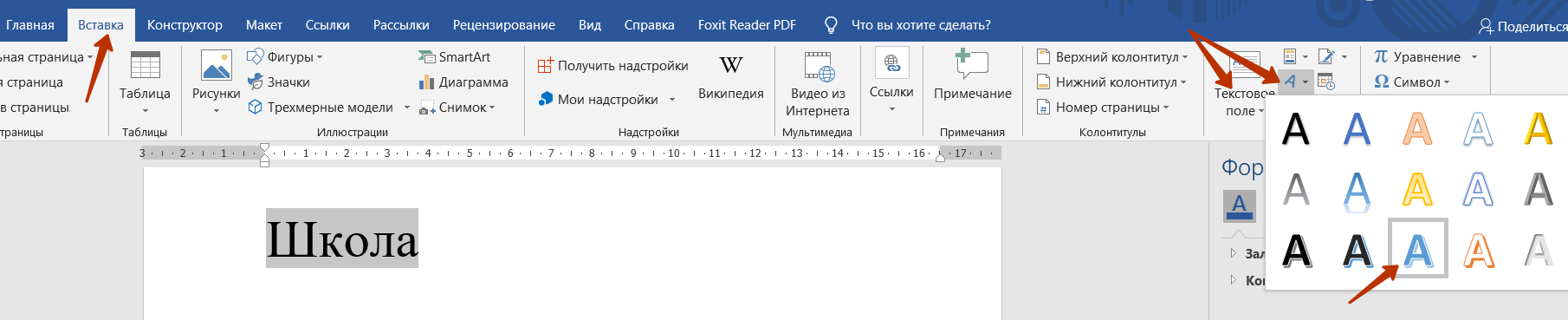
Далее, выделите преобразованный текст, перейдите на вкладку Формат, на панели Стили WordArt. Далее Текстовые эффекты - Преобразовать. На рисунке ниже показано расположение нужных полей и кнопок.
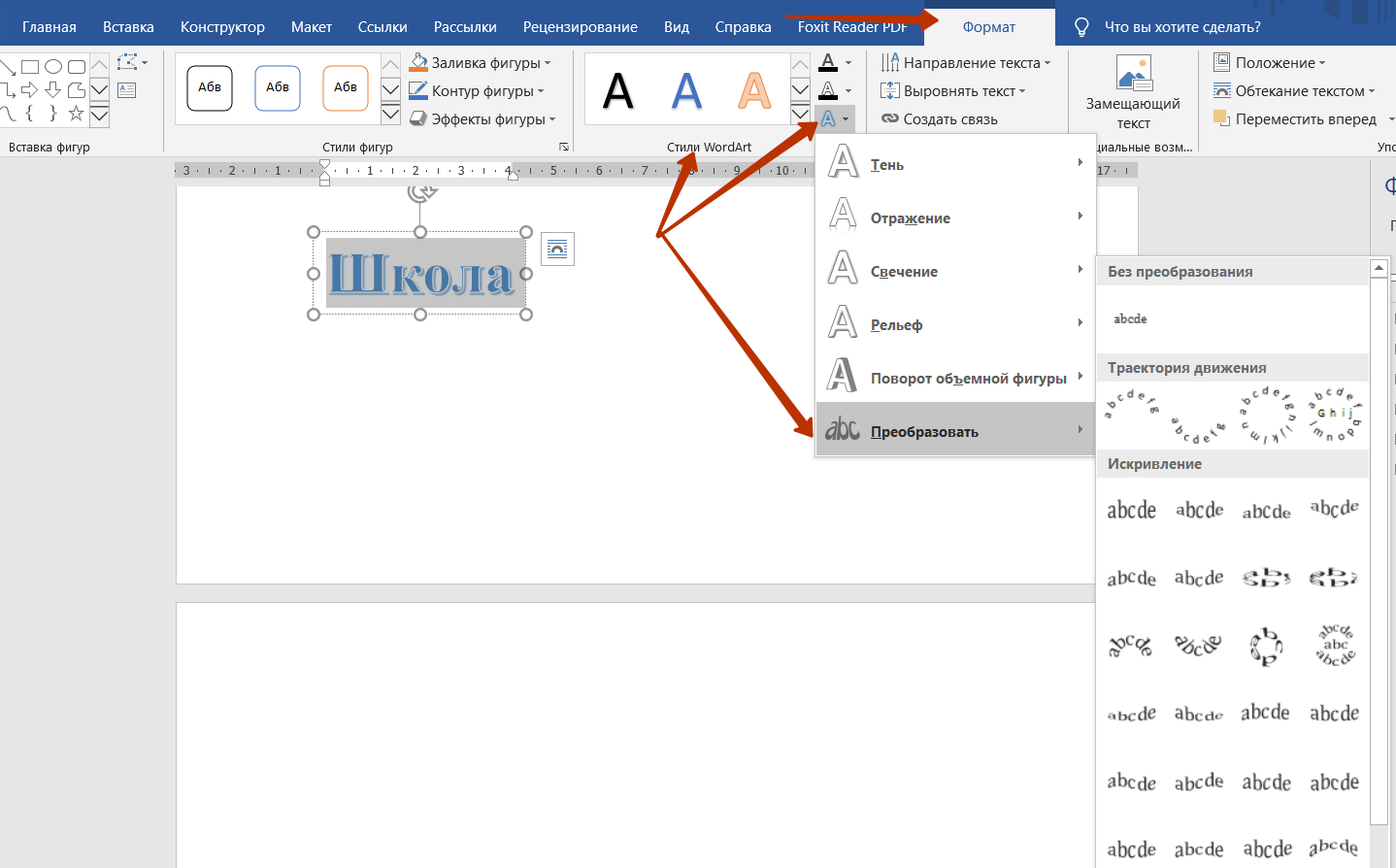
Выберите понравившийся эффект и сохраните документ в своей папке.