Страницы 238-241 практическая работа 5.1, ГДЗ по информатике за 7 класс к учебнику Босовой (2023 Просвещение)
Страница 238-241. Практические работы
При создании презентации надо выбрать «Пустая презентация»
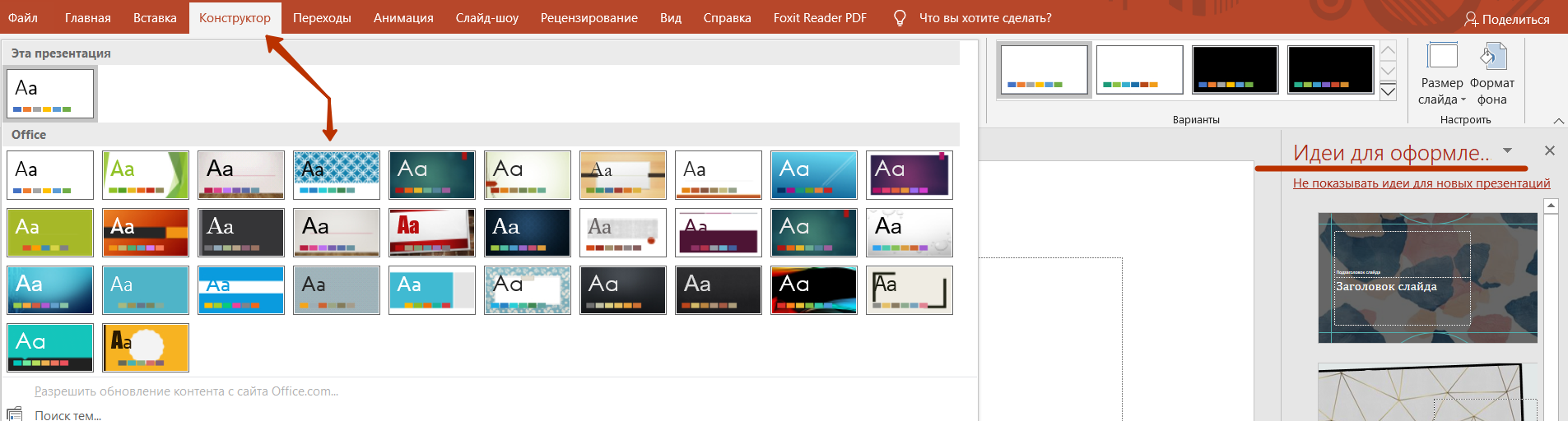
Далее, можно выбрать дизайн и тему оформления, где сразу предлагается определенное использование цветов и шрифтов, оформление всей презентации.
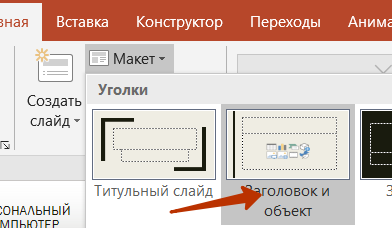
После титульного листа для всех слайдов можно выбрать один макет, т.к. он подходит для всех предлагаемых слайдов в задании.
Долее не вставлять новый слайд, а дублировать предыдущий с последующей сменой содержания.
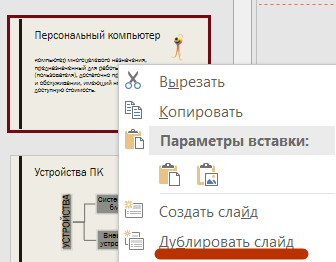
Для этого надо щелкнуть по слайду правой кнопкой мыши и выбрать в контекстном меню «Дублировать».
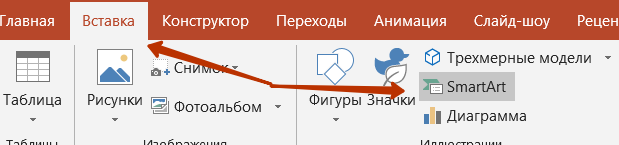
Для построения схемы на слайде «Устройства ПК» удобно использовать SmartArt
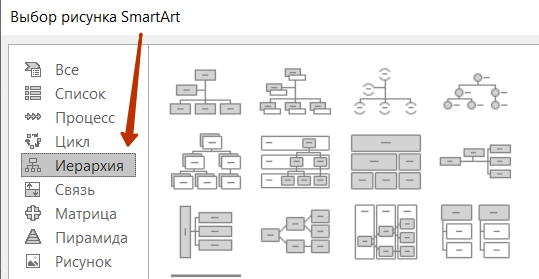
В появившемся окне выбрать «Иерархия»
Элементы схемы можно удалять, вставлять, передвигать, понижать и повышать уровень на вкладке «Конструктор» или прямо на схеме в диалоговом окне, появившемся слева от рисунка.

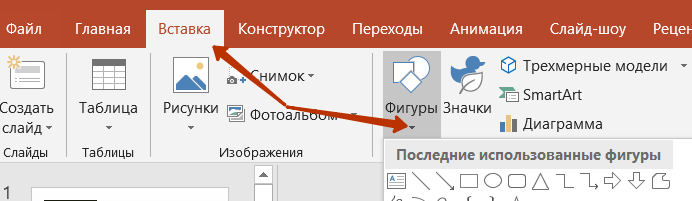
Управляющие кнопки для навигации по презентации находятся в конце раскрывающегося списка «Фигуры». По умалчиванию каждой кнопке уже назначено действие, но его, при желании, можно поменять.
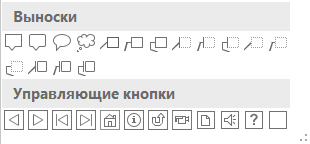
Изменить действие управляющей кнопки можно и после ее установления на слайд. Для этого надо щелкнуть по нужной кнопке правой кнопкой мыши, в появившемся контекстном меню выбрать «Изменить ссылку» и в появившемся диалоговом окне установить нужное действие.
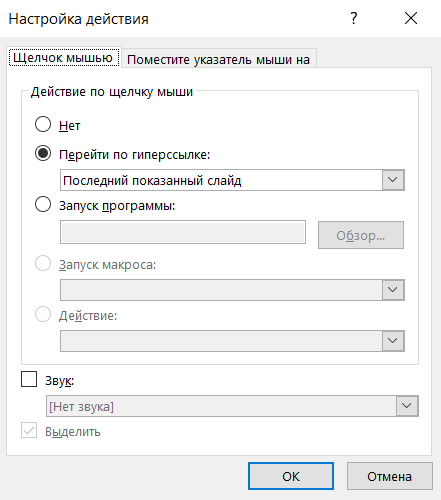
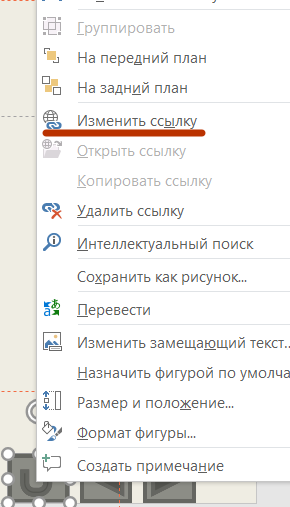
Изменить действие надо будет для кнопки «Возврат», т.к. переход по этой кнопке к последнему показанному слайду не всегда оправдан. Надо сделать для нее действие, там, где надо на слайд «Содержание», либо на слайд «Устройства ПК» для двух последних слайдов.
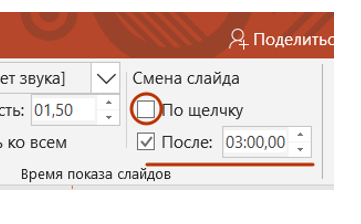
При настройке переходов между слайдами сразу установите для смены слайда 3 минуты и уберите галочку «По щелчку»

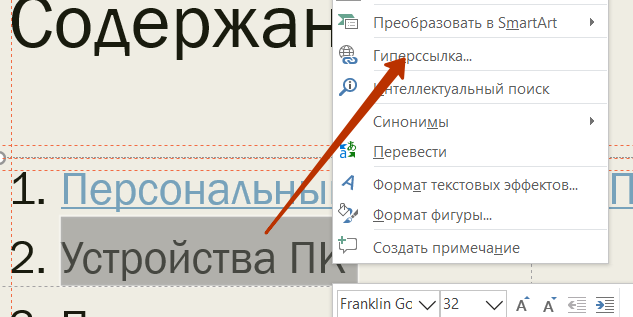
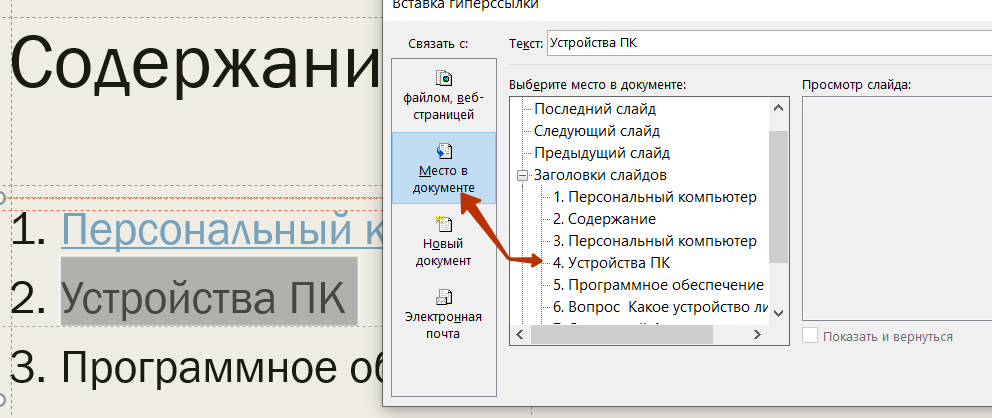
Для назначения перехода по щелчку по тексту или объекту - надо выделить его, щелкнуть по нему правой кнопкой мыши, в появившемся контекстном меню выбрать «Гиперссылка», далее в открывшемся диалоговом окне выбрать «Место в документе» и из появившегося списка слайдов выбрать нужный. Если это текст, он приобретет форма ссылки, если объект, то при подводе к нему указателя курсора, курсор примет форму руки.
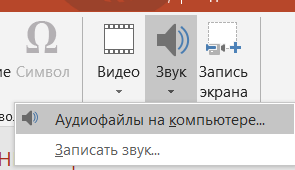
Звук можно вставить при назначении анимации объекту. Но, в задании предполагается, что звук должен быть взять из другого источника. Для поиска нужного звука наберите в поисковой строке браузера «Звук для презентации короткий скачать». Будет предложено несколько сайтов, на которых вы сможете прослушать выбранные звуки и скачать. Можно выбрать несколько звуков, например, для неудачи. Потом вставлять по назначению. В задании предлагается простой способ воспроизведения звука по щелчку. Сделаем более интересней. Выбираем объект, например, принтер, и назначаем ему анимацию выделения, предположим, пульсацию. Затем вставляем звук, через «Вставка», «Звук», «Аудиофайлы на компьютере». Выбираем нужный звуковой файл в своей папки и вставляем.
,
В области анимации появилось два объекта:
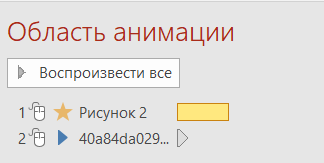
Далее, щелкаем правой кнопкой мыши по звуку и переходим на вкладку «Время».
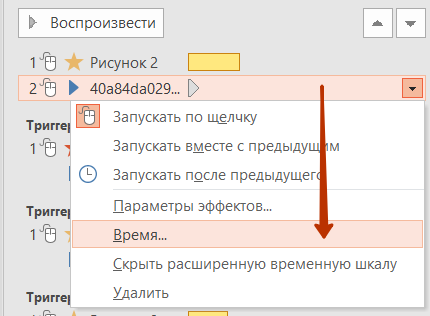
Далее, в диалоговом окне устанавливаем следующие объекты (выделены красным цветом):
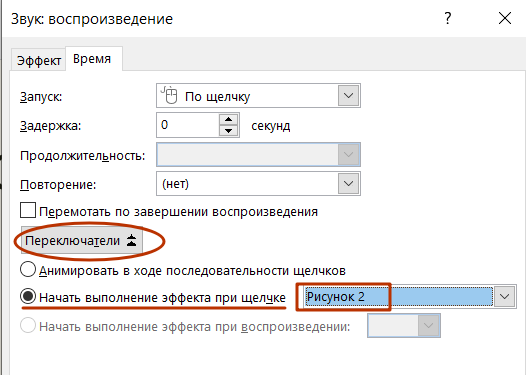
В области анимации появляется объект:

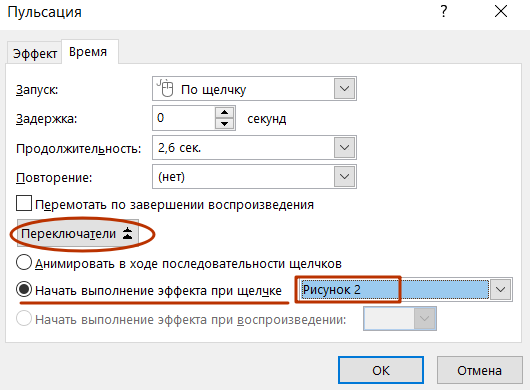
Далее, щелкаем правой кнопкой мыши в Области анимации по Рисунку 2 (тот рисунок, к которому добавляется звук) и выбираем вкладку время и настраиваем следующим образом:
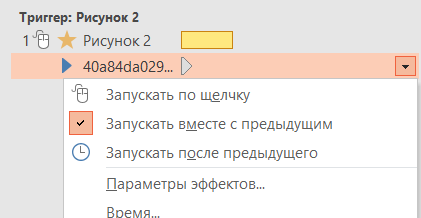
Далее, анимацию Рисунка 2 поднимаем над звуком, а звуку назначаем «Запускать вместе с предыдущим»
Для правильного ответа (микрофон, Рисунок 8) назначаем анимацию «Исчезновения» и присоединяем звук победы.
Окончательный вид «Области анимации» для слайда «Вопрос».
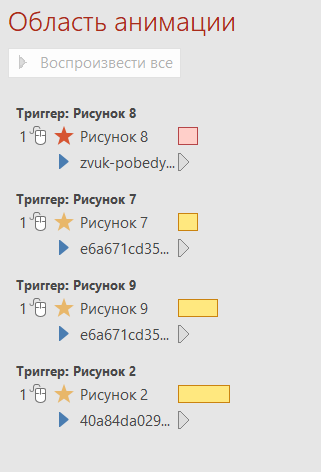
Теперь при щелчке по любому рисунку, исполнится назначенная анимация и соответствующий звук.
Пиктограммы звука можно убрать за область показа слайда (они не будут видны при демонстрации).
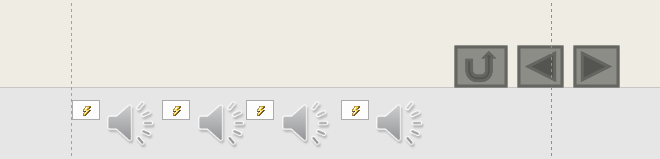
Теперь проверьте свою презентацию. Переходы, анимации, задержки.
Сохраняйте свою работу в процессе выполнения.
Файл: Персональный.pptx (Ниже на странице ссылка на архив с файлами.)
Скачать: Дополниельные материалы к учебнику Босовой за 7 класс 2023 год. Презентации, практические работы, исходный код программ.