Страница 188 параграф 11 Работа 11 задание №1, ГДЗ по информатике за 6 класс к учебнику Босовой
Компьютерный практикум
Работа 11. «Создаем табличные модели»
1. Создайте таблицу размером 4 × 4. Для всей таблицы установите размер шрифта 11 пт. Внесите в таблицу следующую информацию о самых высоких людях:
3. Измените таблицу, добавив в неё дополнительные строки.
1) вызовите контекстное меню, щёлкнув правой кнопкой мыши в любой ячейке строки, выше или ниже которой нужно добавить строку;
2) выберите в контекстном меню команду Вставить, а затем — Вставить строки сверху или Вставить строки снизу.
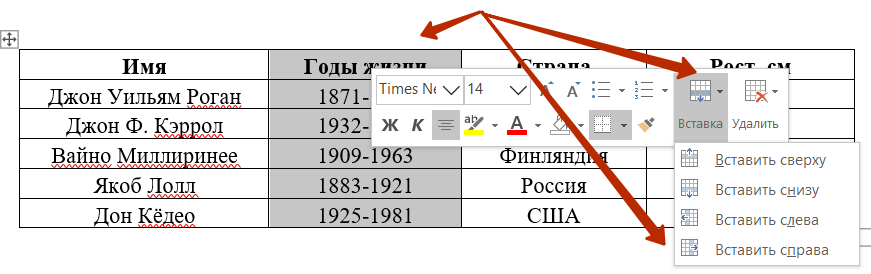
4. Измените таблицу, добавив в неё столбец:
1) установите курсор в произвольную ячейку таблицы;
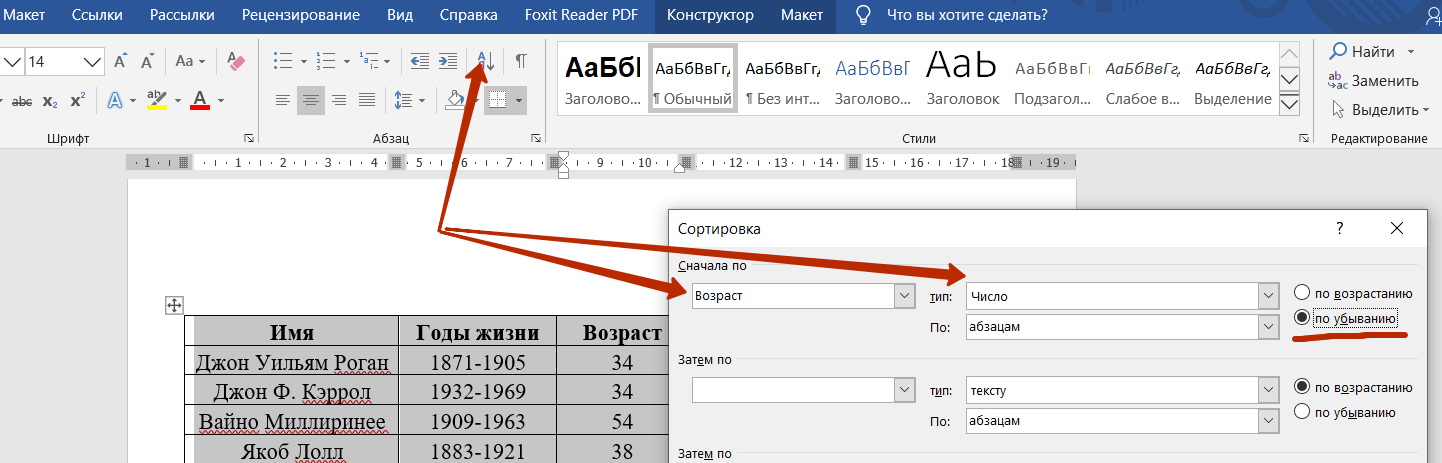
2) с помощью кнопки Сортировка (Главная → Абзац → Сортировка) вызовите диалоговое окно Сортировка;
3) установите нужные параметры сортировки.
6. Удалите из таблицы строку «Якоб Лолл» (говорят, его рост был преувеличен). Для этого:
1) выделите строку, которую нужно удалить;
2) щёлкните правой кнопкой мыши и выберите в контекстном меню (Таблица) команду Удалить строки.
7. Удалите столбец «Возраст».
8. Отсортируйте информацию в таблице по возрастанию значений в графе «Рост»:
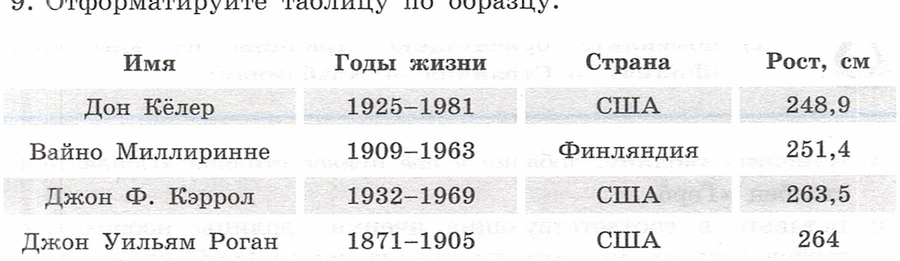
10. Сохраните документ в личной папке под именем Великаны1.
Задания выполняются в ОС Windows 10.
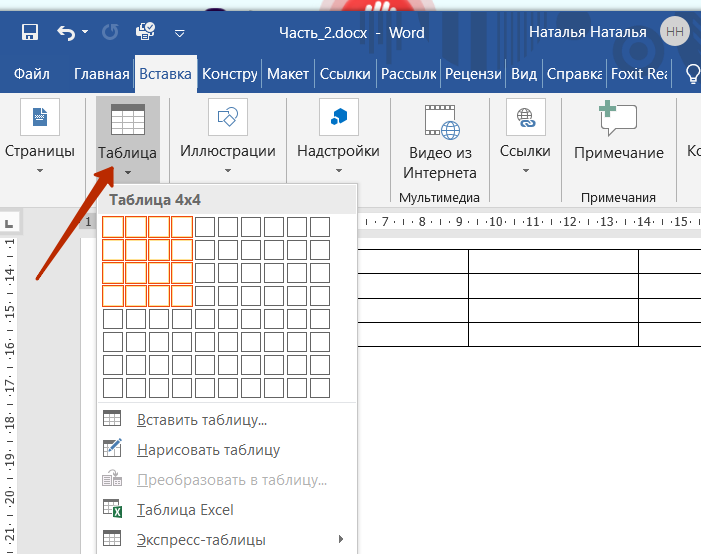
Создание таблицы показано на рисунке ниже.
Для перехода по ячейкам таблицы воспользуйтесь клавишами управления курсором и клавишей Tab
Для центрирования таблицы надо перейти на вкладку Макет и выбрать нужное расположение.
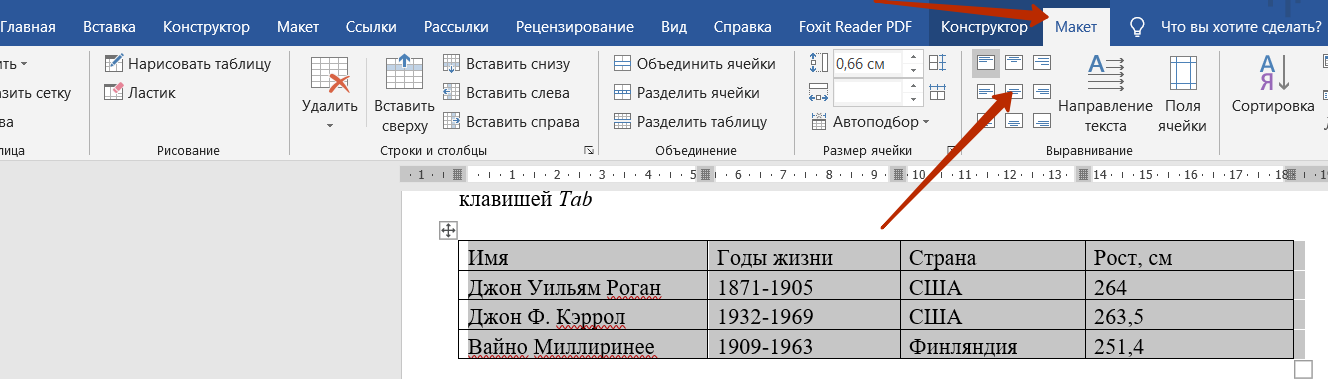
Для добавления строк достаточно расположить курсор в последней ячейке таблицы и нажать клавишу Tab.
Для вставки столбца выделите столбец, рядом с которым надо вставить новый, щелкните по нему правой кнопкой мыши и в контекстном меню выберете нужную вставку.
Сортировка показана на рисунке ниже.
Удаление строки и столбика по описанию в задании.
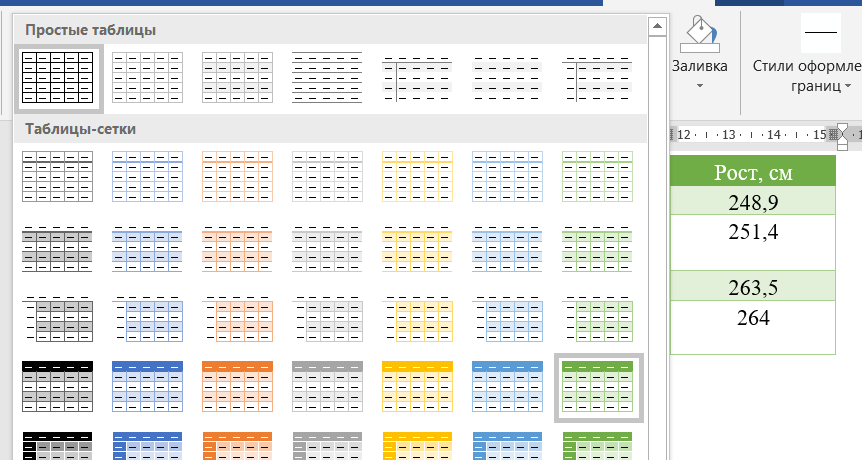
Для форматирования таблицы - выделите ее и перейдите на вкладку Конструктор, как показано на рисунке ниже.
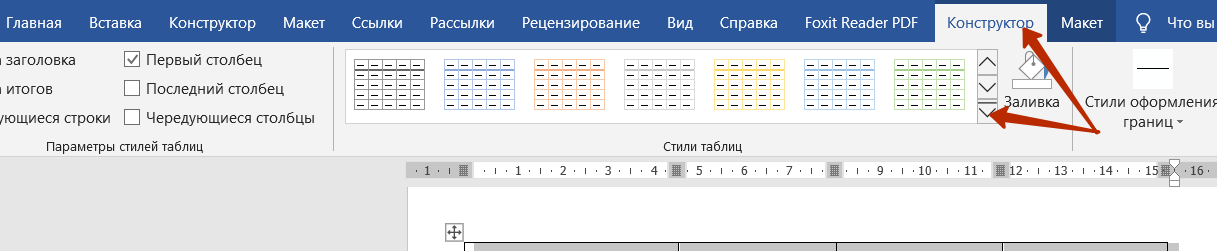
Далее выберите стиль, который вам понравился.
Сохраните документ в своей папке.