5класс
Страница 143 Компьютерный практикум, Работа 11 номер 1, ГДЗ по информатике за 5 класс к учебнику Босовой
Компьютерный практикум
Работа 11. Изучаем инструменты графического редактора.
Задание 1. 1. Запустите графический редактор Paint, разверните его окно.
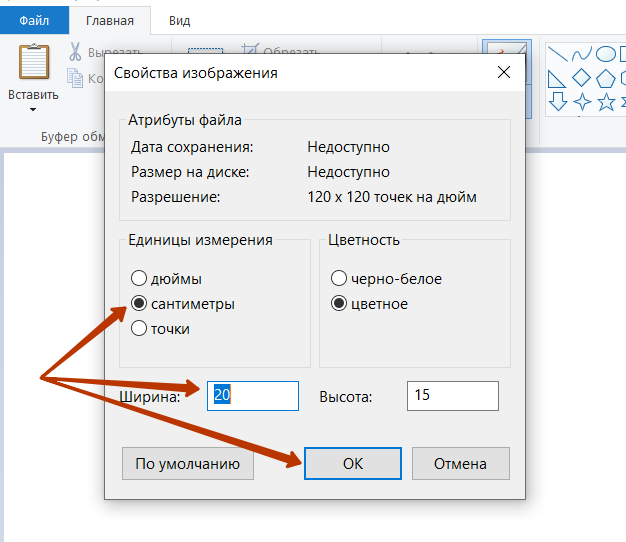
2. Для области рисования установите следующие размеры: ширина — 20 см, высота — 15 см. Для этого:
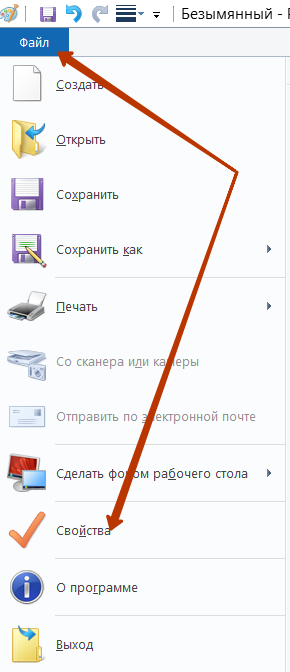
1) щёлкните на кнопке основного меню графического редактора Paint;
2) щёлкните на кнопке Свойства раскрывшегося меню;
3) в открывшемся диалоговом окне Свойства изображения (рис. 53) в группе Единицы измерения установите переключатель на сантиметры и задайте в соответствующих полях ввода требуемые размеры;
4) щёлкните на кнопке ОК.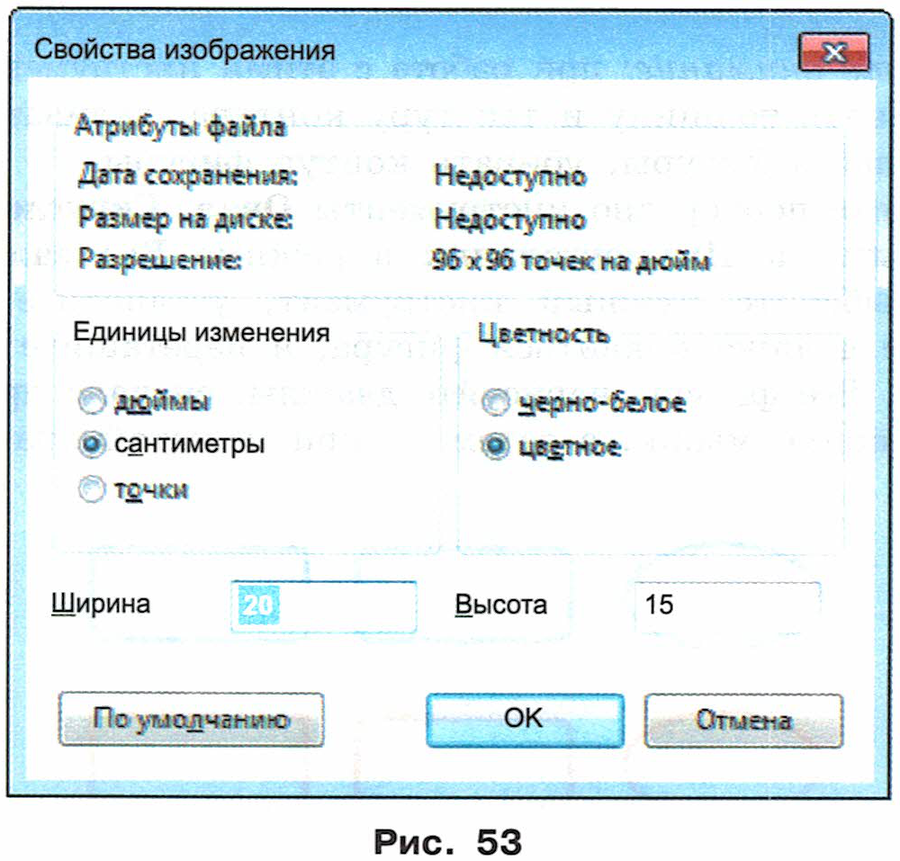
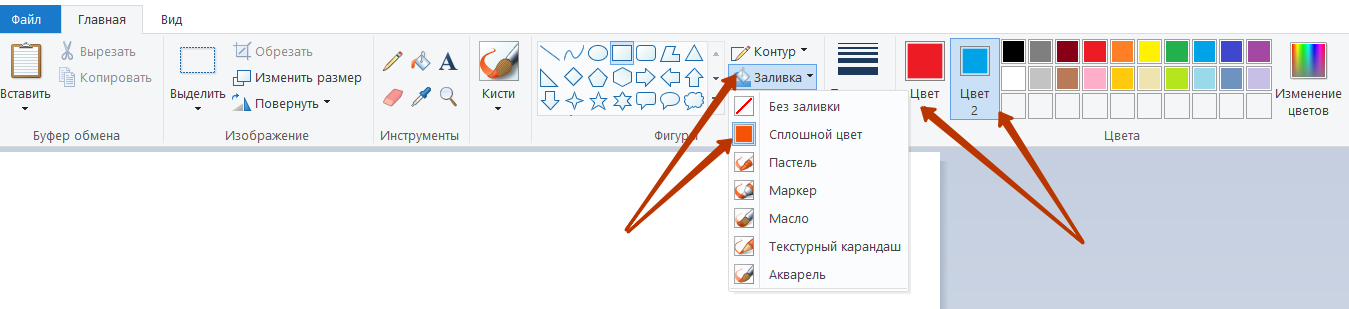
• для выбора основного цвета на вкладке Главная в группе Цвет выберите Цвет 1, а затем выберите нужный цвет на палитре;
• для выбора фонового цвета на вкладке Главная в группе Цвет выберите Цвет 2, а затем выберите нужный цвет на палитре.
4. Рассмотрите инструменты группы Фигуры (вкладка Главная).
Обратите внимание: при работе с этими инструментами можно изменять толщину и текстуру контура, заливать внутреннюю область фигуры, убирать контур фигуры.
5. Примените поочерёдно инструменты Овал, Скруглённый прямоугольник и Прямоугольник в режиме Без заливки. Для этого выберите нужный инструмент, установите указатель там, где должна появиться фигура, и перетащите его по диагонали. Все фигуры нарисуйте дважды: сначала при нажатой левой кнопке мыши, а затем — при нажатой правой.
6. Примените поочерёдно инструменты Овал, Скруглённый прямоугольник и Прямоугольник в режиме заливки Сплошной цвет. Все фигуры нарисуйте дважды: сначала при нажатой левой кнопке мыши, а затем — при нажатой правой.
7. Примените поочерёдно инструменты Овал, Скруглённый прямоугольник и Прямоугольник в режиме заливки Сплошной цвет и Без контура. Все фигуры нарисуйте дважды: сначала при нажатой левой кнопке мыши, а затем — при нажатой правой.
8. Изобразите квадрат. Для этого используйте инструмент Прямоугольник при нажатой клавише Shift.
9. Изобразите окружность. Для этого используйте инструмент Овал при нажатой клавише Shift.
10. Сохраните результат работы в личной папке под именем Заполнение.
2. Для области рисования установите следующие размеры: ширина — 20 см, высота — 15 см. Для этого:
1) щёлкните на кнопке основного меню графического редактора Paint;
2) щёлкните на кнопке Свойства раскрывшегося меню;
3) в открывшемся диалоговом окне Свойства изображения (рис. 53) в группе Единицы измерения установите переключатель на сантиметры и задайте в соответствующих полях ввода требуемые размеры;
4) щёлкните на кнопке ОК.
• для выбора основного цвета на вкладке Главная в группе Цвет выберите Цвет 1, а затем выберите нужный цвет на палитре;
• для выбора фонового цвета на вкладке Главная в группе Цвет выберите Цвет 2, а затем выберите нужный цвет на палитре.
4. Рассмотрите инструменты группы Фигуры (вкладка Главная).
Обратите внимание: при работе с этими инструментами можно изменять толщину и текстуру контура, заливать внутреннюю область фигуры, убирать контур фигуры.
5. Примените поочерёдно инструменты Овал, Скруглённый прямоугольник и Прямоугольник в режиме Без заливки. Для этого выберите нужный инструмент, установите указатель там, где должна появиться фигура, и перетащите его по диагонали. Все фигуры нарисуйте дважды: сначала при нажатой левой кнопке мыши, а затем — при нажатой правой.
6. Примените поочерёдно инструменты Овал, Скруглённый прямоугольник и Прямоугольник в режиме заливки Сплошной цвет. Все фигуры нарисуйте дважды: сначала при нажатой левой кнопке мыши, а затем — при нажатой правой.
7. Примените поочерёдно инструменты Овал, Скруглённый прямоугольник и Прямоугольник в режиме заливки Сплошной цвет и Без контура. Все фигуры нарисуйте дважды: сначала при нажатой левой кнопке мыши, а затем — при нажатой правой.
8. Изобразите квадрат. Для этого используйте инструмент Прямоугольник при нажатой клавише Shift.
9. Изобразите окружность. Для этого используйте инструмент Овал при нажатой клавише Shift.
10. Сохраните результат работы в личной папке под именем Заполнение.
Задания выполняются в ОС Windows 10.
На рисунке ниже показано, как установить размер изображения.
Далее по описанию в задании.