5класс
Страница 113 Компьютерный практикум, Работа 5 номер 1, ГДЗ по информатике за 5 класс к учебнику Босовой
Компьютерный практикум
Работа 5. Вводим текст.
Задание 1. 1. Откройте текстовый редактор. (Если компьютер работает под управлением операционной системы Windows, то запустите текстовый редактор WordPad. Если компьютер работает под управлением операционной системы Linux, то запустите текстовый редактор OpenOffice Writer.)
2. Установите маркер отступа первой строки на 1 см.
На поляне с брусничным настоем стоял медвежонок. Он был один и делал то, что хотел. А делал медвежонок что-то странное. То вдруг взмахивал головой, а лапками и носом тыкался в землю. То переваливался через тощий задок и носом тыкался в землю. Медвежонок явно что-то ловил и никак не мог поймать. Я вдруг понял: медвежонок ловил свою тень!
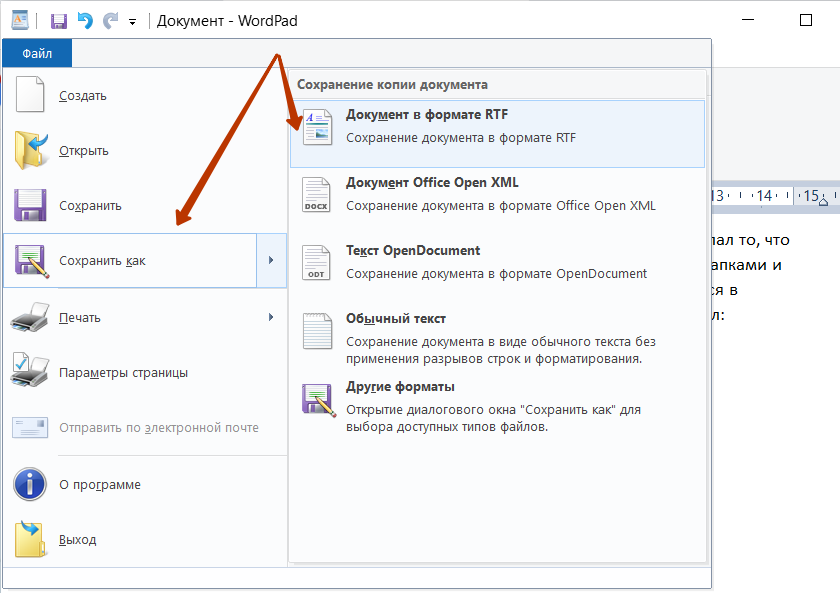
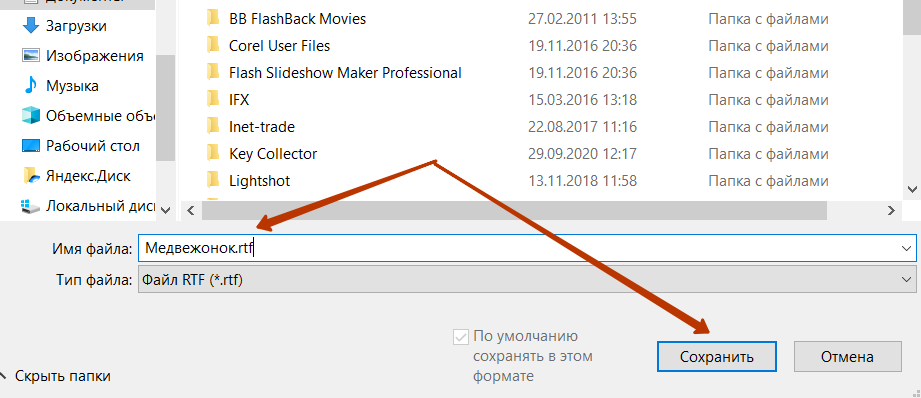
4. Сохраните набранный текст под именем Медвежонок.rtf в личной папке. Для этого:
1) щёлкните на кнопке Сохранить;
2) в рабочей области окна Сохранить как найдите и откройте свою личную папку;
3) введите имя документа Медвежонок в поле Имя файла и щёлкните на кнопке Сохранить.
2. Установите маркер отступа первой строки на 1 см.
На поляне с брусничным настоем стоял медвежонок. Он был один и делал то, что хотел. А делал медвежонок что-то странное. То вдруг взмахивал головой, а лапками и носом тыкался в землю. То переваливался через тощий задок и носом тыкался в землю. Медвежонок явно что-то ловил и никак не мог поймать. Я вдруг понял: медвежонок ловил свою тень!
4. Сохраните набранный текст под именем Медвежонок.rtf в личной папке. Для этого:
1) щёлкните на кнопке Сохранить;
2) в рабочей области окна Сохранить как найдите и откройте свою личную папку;
3) введите имя документа Медвежонок в поле Имя файла и щёлкните на кнопке Сохранить.
Задания выполняются в ОС Windows 10.
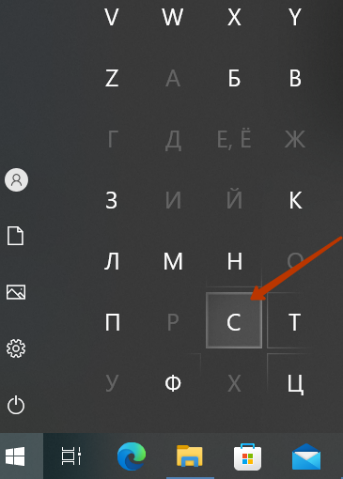
Если у вас нет на рабочем столе значка нужной программы, можно ее найти следующим образом:
• щелкаем по кнопке пуск и по любой букве;
• выбираем С русского начертания:
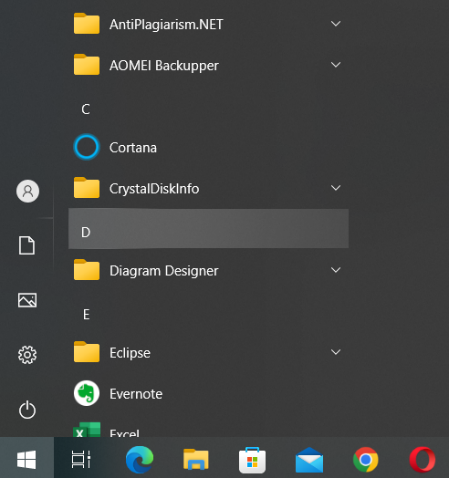
• далее выбираем Стандартные - Windows;
• раскрываем список и выбираем нужную программу (см. рисунки ниже).
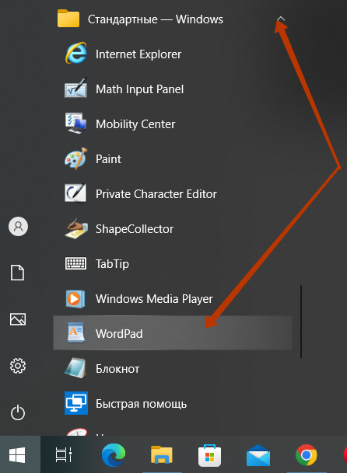
После запуска программы перейдите на вкладку Вид и далее установите нужные параметры (см. рисунок ниже).
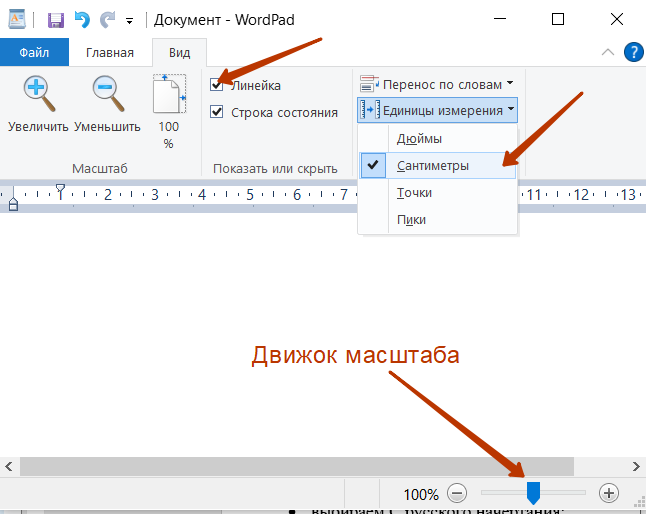
Далее, набираем нужный текст.
Для сохранения документа выберите пункт Файл и далее Сохранить как.